
Installare Linux Mint è solo il primo passo. Poi bisogna capire dove sono i programmi, come si installano e che cosa fare quando si arriva sul desktop. Ho preparato questo corso proprio perché diversi iscritti mi chiedevano un percorso da seguire dall’inizio, senza fermarsi all’installazione.
Partiamo dalla preparazione del disco in Windows, creiamo la chiavetta e arriviamo ai primi programmi. Puoi mantenere Windows e scegliere quale sistema avviare, oppure dedicare il computer a Linux Mint. La scelta va fatta prima di confermare l’installazione.
Il corso qui sotto è stato pubblicato sul mio canale il 20 febbraio 2026. La versione scritta ti permette di ritrovare i passaggi e consultarli con calma, anche senza rivedere tutto il video.
Linux, distribuzioni e Cinnamon: che cosa stai scegliendo
Nel video uso l’esempio del motore di un’auto: puoi partire da una base comune e costruirci attorno qualcosa di essenziale oppure un insieme di strumenti già pronti. Serve a capire perché esistono tante distribuzioni Linux e perché non offrono tutte la stessa esperienza.
Linux, più precisamente, è il kernel, il nucleo del sistema. Una distribuzione lo mette insieme a programmi, strumenti di gestione e altre componenti. Non cambia soltanto la grafica: cambiano anche le scelte su software, aggiornamenti e configurazione.
Per questo corso consiglio Linux Mint con Cinnamon, un ambiente grafico che trovo semplice da usare e molto diffuso. Sul sito ufficiale ci sono anche le edizioni Xfce e MATE. Cinnamon è il riferimento dei passaggi che seguono: su Ubuntu o altre distribuzioni alcuni concetti tornano utili, ma nomi, schermate e procedure possono cambiare.
Per scaricare Mint usa la pagina ufficiale. Le schermate possono cambiare fra una versione e l’altra: l’anno nel titolo del corso non identifica la versione installata, quindi non usarlo per scegliere l’ISO.
Preparare lo spazio senza cancellare Windows
Immagina il disco come una scatola piena di fotografie: se vuoi aggiungere qualcos’altro, devi prima fare spazio. Con Windows e Linux Mint l’idea è simile. Riduci lo spazio assegnato a Windows e lasci una parte disponibile per l’altro sistema operativo.
Prima copia i dati importanti su un supporto esterno e scollegalo. Nel video racconto di usare questa procedura anche per i clienti e di non aver avuto problemi; questo non è una garanzia per ogni computer. Il backup va fatto prima di intervenire sulle partizioni.
Ridurre il volume da Gestione disco
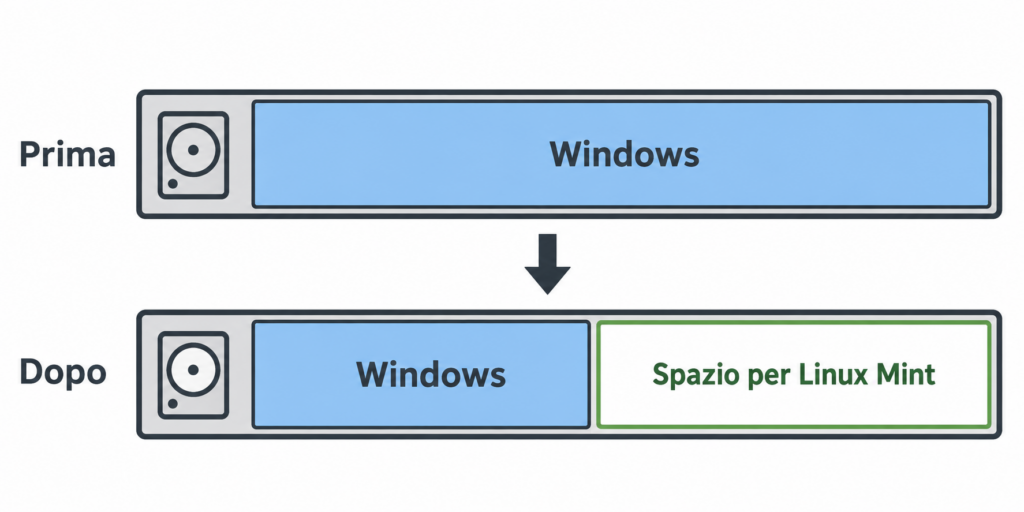
In Windows cerca “Crea e formatta le partizioni del disco rigido” e apri Gestione disco. Individua il volume di Windows, normalmente indicato con C:, controllandone lettera, dimensioni e contenuto: non scegliere una partizione soltanto perché è al centro del disegno.
Non modificare le piccole partizioni di avvio e di ripristino. Nel mio esempio se ne vedono due da circa 200 e 747 MB, ma sul tuo computer dimensioni e disposizione possono essere diverse.
- Fai clic destro sul volume di Windows e scegli “Riduci volume”.
- Indica quanto spazio liberare, rispettando il massimo che Windows consente di ridurre. Il campo è espresso in MB.
- Conferma e verifica che compaia spazio “Non allocato”. Non creare lì un nuovo volume Windows: lo spazio serve all’installazione di Mint.
Nel video modifico il numero proposto per lasciare all’incirca metà del disco. Non copiare quel numero e non sostituire una cifra a caso: dipende dal tuo disco e dai dati già presenti. Per orientarti, 50 × 1024 corrisponde a 51200 MB nel campo di riduzione.
Nel video parto da 30 GB in su per una prova, con 40–60 GB per avere spazio anche per qualche programma. Per usare Mint tutti i giorni, considera invece che la guida ufficiale di installazione consiglia circa 100 GB o più per la partizione di sistema. Scegli lo spazio tenendo conto anche delle applicazioni e dei file che vuoi conservare.
Nel video preparo lo spazio da Windows. L’installatore di Mint può anche ridimensionare il sistema esistente quando offre l’opzione di affiancamento: se hai già liberato lo spazio, non devi ridurlo una seconda volta.
Creare la chiavetta USB con Rufus
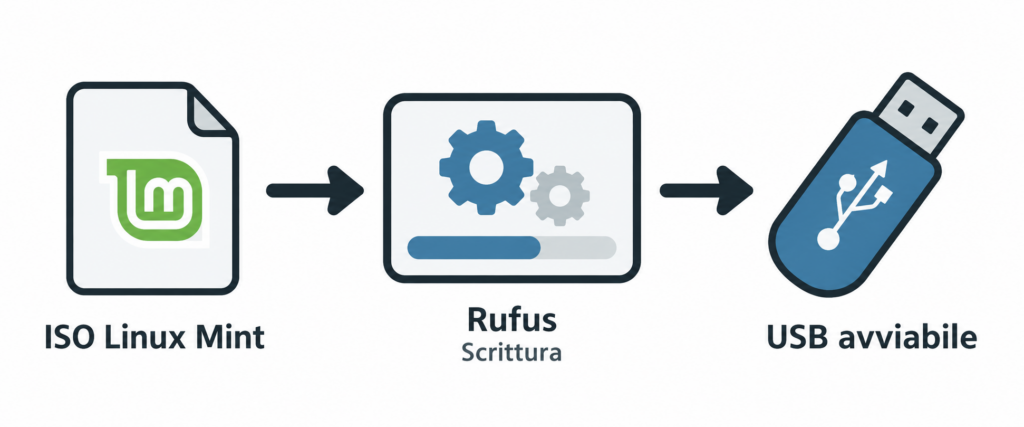
Scarica l’immagine ISO dell’edizione Cinnamon dal sito ufficiale. I mirror elencati nella pagina sono server da cui ottenere il file: non sono edizioni diverse del sistema operativo.
Da Windows scarica poi Rufus dal sito ufficiale. Ti serve per scrivere l’immagine sulla chiavetta e renderla avviabile. Copiare soltanto il file ISO dentro la chiavetta non basta.
Usa una chiavetta di cui puoi cancellare il contenuto. Scollega gli altri dischi esterni e le altre chiavette con dati, lasciando collegato il supporto destinato a Mint. Tastiera e mouse possono rimanere collegati.
- Apri Rufus e controlla il dispositivo selezionato, compresa la capacità. Non affidarti soltanto alla selezione automatica.
- Premi “Seleziona” e scegli l’ISO di Linux Mint appena scaricata.
- Nel video lascio le impostazioni proposte e premo “Avvia”. Controlla le richieste effettivamente mostrate dalla tua versione di Rufus.
- Conferma la cancellazione soltanto dopo aver verificato che il dispositivo sia quello giusto, poi attendi il completamento.
La scrittura con Rufus cancella i dati presenti sulla chiavetta selezionata. Il disco interno non è il destinatario di questo passaggio. A scrittura terminata lascia collegata la chiavetta: dobbiamo avviare il computer da lì.
Avviare Mint dalla USB e provarlo prima dell’installazione
Riavvia il computer e osserva la schermata iniziale del produttore. Per pochi secondi può indicare il tasto per il menu di avvio o per le impostazioni BIOS/UEFI. Nel video mostro il mio computer: i tasti non sono uguali su tutte le macchine.
Se non riesci a leggere l’indicazione, cerca il modello preciso del computer o della scheda madre e consulta le istruzioni del produttore. Devi individuare l’avvio da USB; se entri nelle impostazioni del firmware, la sezione è generalmente chiamata “Boot”.
Sul mio computer imposto la chiavetta come primo dispositivo e salvo con F10. Sul tuo potrebbe esserci un menu per scegliere direttamente la USB, senza cambiare la priorità in modo permanente. Leggi i tasti indicati a schermo: anche quello per salvare può essere diverso.
Quando compare il menu di Mint, avvia la sessione live. Arrivi a un desktop da cui puoi provare il sistema prima di installarlo: osserva l’interfaccia, controlla la rete e verifica se riesci a usare le funzioni che ti servono.
La sessione live parte dalla chiavetta e può essere più lenta dell’installazione sul disco. Avviarla non installa Mint, ma da lì puoi comunque accedere ai dischi: durante la prova evita di modificarli. Tieni presente anche che alcuni strumenti, come aggiornamenti e istantanee, nella live funzionano diversamente rispetto al sistema installato.
Installare Linux Mint: affiancarlo a Windows o cancellare il disco
Dal desktop live apri “Install Linux Mint”. Scegli la lingua italiana, controlla il layout della tastiera e collegati a Internet se puoi. Nel video suggerisco la connessione, anche se per la dimostrazione proseguo senza mantenerla attiva durante l’installazione.
Se sei collegato a Internet e l’installatore ti propone i codec multimediali, selezionali per aggiungere il supporto ai formati che li richiedono. Servono a riprodurre determinati contenuti, non sono necessari per ogni attività del computer.
Mantenere Windows con il dual boot
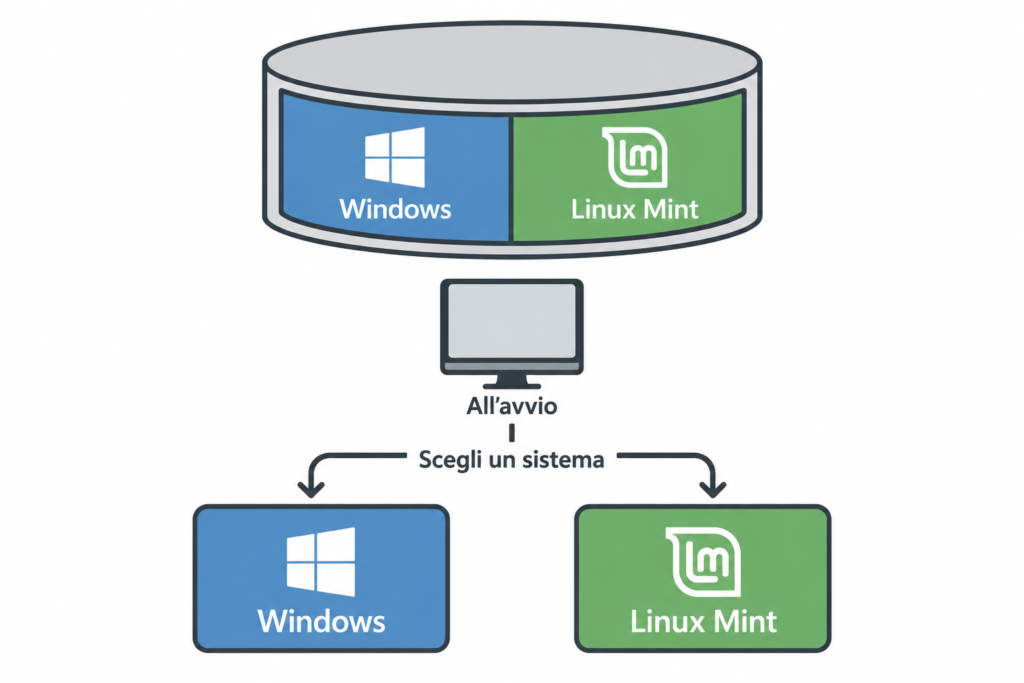
Nel mio esempio l’installatore riconosce Windows e propone di installare Linux Mint al suo fianco. È la scelta che consente di avere entrambi i sistemi e un menu di avvio da cui selezionarli.
Scegli l’opzione di affiancamento solo se il riepilogo corrisponde a ciò che vuoi fare. Leggi quali dischi e partizioni verranno modificati prima di confermare la scrittura. Se Windows non viene riconosciuto o il riepilogo non è chiaro, fermati: “Cancella il disco” non è un’alternativa equivalente.
Se il tuo computer richiede il partizionamento manuale, non improvvisare scegliendo partizioni a tentativi. Prima bisogna capire come è organizzato il disco e quali dati contiene.
Dedicare il disco a Mint
L’opzione “Cancella il disco e installa Linux Mint” elimina i dati sul disco selezionato, compreso Windows se si trova lì. Nel video dico che liberarsi di Windows può essere anche salutare, ma puoi tranquillamente cominciare tenendoli entrambi.
Sceglila soltanto se vuoi davvero rinunciare al contenuto di quel disco e hai già salvato ciò che serve. Prima della conferma controlla nuovamente il disco di destinazione.
Utente, password e riavvio
Completa fuso orario, nome utente e password. Nel tutorial uso una password banale per la dimostrazione e invito a sceglierne una più robusta: non riprodurre quella scelta sul computer che userai tutti i giorni.
Puoi scegliere se richiedere la password all’accesso oppure entrare automaticamente nel desktop. L’accesso automatico non elimina le richieste di autorizzazione per le operazioni amministrative.
Terminata l’installazione, riavvia e rimuovi la chiavetta quando richiesto. L’obiettivo è avviare il sistema installato sul disco, non tornare nella live USB.
Se parte ancora Windows: controllare l’ordine di avvio
Nel corso rientro nel firmware per controllare la priorità di avvio. Trovo già la voce “ubuntu” prima di Windows Boot Manager: non è un altro sistema installato per errore. La documentazione EFI di Mint conferma che Mint usa “ubuntu” come nome della propria voce di avvio EFI.
Se compare il menu GRUB con Linux Mint e Windows Boot Manager, puoi scegliere quale avviare usando la tastiera. Se parte direttamente Windows, controlla l’ordine di avvio del tuo firmware seguendo le istruzioni del produttore.
Non è necessario cambiare l’ordine ogni volta, né rientrare sempre nel BIOS dopo l’installazione: nel mio stesso esempio la priorità era già corretta. Se invece riparte l’installatore, verifica di aver rimosso la USB o di non averla lasciata come dispositivo prioritario.
Primi passi sul desktop: ambientarsi e trovare gli strumenti
Passare a un sistema nuovo richiede un po’ di adattamento. Nel corso faccio il paragone con un paio di occhiali nuovi: serve un momento per abituarsi. Non occorre capire tutto appena si apre il desktop.
Apri il menu delle applicazioni, guarda le categorie Internet e Ufficio e prova la ricerca. Cerca le impostazioni dello schermo, cambia lo sfondo, fai clic destro sul desktop e osserva le opzioni. Sono piccole azioni che aiutano a riconoscere dove si trovano le cose.
La schermata di benvenuto raccoglie diversi strumenti utili: personalizzazione del desktop, istantanee del sistema, Gestore driver e Gestore aggiornamenti. Nel video insisto sul fatto di non ignorare queste indicazioni iniziali.
Per l’aspetto puoi scegliere tema chiaro o scuro e colori disponibili nella tua versione. Se un dispositivo non funziona correttamente, apri Gestore driver, attendi il controllo e valuta le proposte: non tutti i dispositivi richiedono un driver aggiuntivo. Apri anche Gestore aggiornamenti per controllare gli aggiornamenti disponibili.
Fra gli strumenti iniziali trovi anche le istantanee del sistema. Nel corso le segnalo senza configurarle: non darle quindi per già attive e non considerare questi passaggi una prova di ripristino completata.
Installare i programmi dalla Gestione applicazioni
Su Windows sei abituato a cercare i programmi nei siti dei produttori. Su Mint il primo posto da aprire è la Gestione applicazioni: un catalogo in cui cercare ciò che ti serve e avviare l’installazione dalla relativa scheda.
Aspetta che il catalogo si carichi, scrivi il nome del programma e controlla il risultato. Nel corso uso Spotify e OBS Studio come esempi. Se sul tuo computer trovi una versione o un formato diverso, controlla la scheda dell’applicazione: il catalogo cambia nel tempo.
Una volta trovata l’applicazione, apri la scheda, controlla provenienza e formato, poi avvia l’installazione. Se viene richiesta un’autorizzazione amministrativa, leggi la richiesta e inserisci la password solo se corrisponde all’operazione che hai scelto. Al termine cerca il programma nel menu.
Pacchetto di sistema o Flatpak?
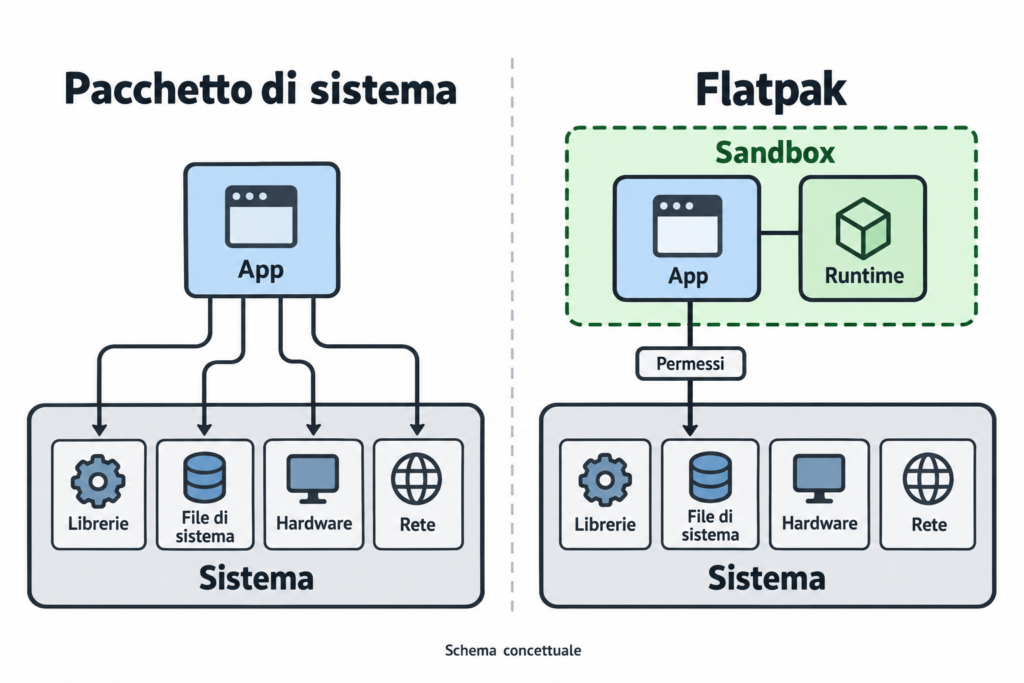
Per OBS Studio nel video compaiono entrambe le possibilità. Il pacchetto di sistema segue i repository configurati nella distribuzione; Flatpak distribuisce l’applicazione con un ambiente separato e può offrire una versione diversa.
Se non hai esigenze particolari, nel corso consiglio Flatpak. Le applicazioni usano una sandbox, cioè un ambiente isolato, ma possono avere accesso a file, rete e dispositivi secondo i permessi concessi. Non prendere quindi il formato come una garanzia assoluta di sicurezza, e controlla la versione disponibile: Flatpak non significa automaticamente più aggiornato.
Per scegliere confronta la versione disponibile, il manutentore e i permessi richiesti. Anche un pacchetto di sistema può ricevere aggiornamenti di sicurezza senza avere il numero di versione più recente del progetto. Non serve imparare subito tutti i formati, ma è utile sapere da dove arriva ciò che installi.
Google Chrome e i pacchetti .deb esterni
Google Chrome è l’esempio che porto per un programma che potresti non trovare nel catalogo. Nel video racconto di usarlo molto e di installare anche pacchetti .deb esterni quando servono.
Per il percorso mostrato, apri il sito ufficiale di Chrome e scegli il pacchetto .deb a 64 bit per Debian e Ubuntu, adatto alla base della normale edizione di Mint. La documentazione Google sui pacchetti Linux distingue questo formato dal pacchetto .rpm per Fedora e openSUSE.
Apri il file scaricato con un doppio clic e segui il gestore di installazione dei pacchetti. Leggi gli avvisi prima di autorizzare: un file esterno non è mantenuto automaticamente dal progetto Mint. Scaricalo dal produttore, non da un sito che ripubblica installer di provenienza incerta.
Antivirus su Linux: il consiglio del corso e i suoi limiti
Nel video dico che, per il normale utilizzo desktop, non considero l’antivirus una necessità da affrontare subito. Porto però un caso concreto del mio lavoro: quando scambio molti file fra Windows e Linux durante l’assistenza, a volte uso un antivirus per controllarli.
Anche la documentazione GNOME sull’antivirus indica lo scambio di file con altri sistemi come un motivo per eseguire controlli. Puoi farlo anche se quei file non rappresentano un pericolo per il tuo sistema Linux.
Linux non è immune dai problemi di sicurezza. La richiesta della password per alcune modifiche e la minore diffusione sul desktop non rendono innocuo qualunque software. Mantieni il sistema aggiornato, controlla le fonti dei programmi e non autorizzare operazioni che non riconosci.
Programmi Windows: prima le alternative Linux, poi WinBoat
Prima di cercare il modo di usare per forza lo stesso programma Windows, il mio consiglio è di guardare le applicazioni disponibili per Linux. Nel corso insisto su questo punto: ci sono molti programmi da valutare e può non essere necessario mantenere quello precedente.
Se hai bisogno di un’applicazione Windows specifica, puoi valutare WinBoat. Nel corso rimando a due approfondimenti del mio canale dedicati a questo strumento, senza ripeterne qui l’installazione.
WinBoat richiede la virtualizzazione e alcuni componenti aggiuntivi: non basta scaricare un programma Windows e aprirlo in Mint. Usa un ambiente Windows virtualizzato e non include la licenza Windows. Prima di sceglierlo per un programma che ti serve davvero, controlla i requisiti sul sito del progetto e i limiti dichiarati, fra cui quelli per l’accelerazione GPU e alcuni giochi con anti-cheat. La possibilità di usare programmi Windows non è una garanzia per qualsiasi applicazione o periferica.
Per gli approfondimenti puoi partire dalla pagina Video del sito. Nel corso invito anche a scrivermi nei commenti del video quando un passaggio non è chiaro: indica dove ti sei fermato, che cosa compare a schermo e quale computer stai usando, così la domanda diventa più facile da affrontare.
Lascia un commento